既存のサーバーまたはサブスクリプションを追加
HomeでAdd Serverを開きます。既存のサブスクリプションURLを使う場合はSubscribeを選びます。手動で入力する場合は、まずTypeを選択し、Host、Port、認証パラメータを確認してください。保存後、SERVER一覧に想定した内容が登録されたことを確認します。保存操作が完了したかだけで判断しないでください。
公式ガイドApp Storeで正規アプリを確認
iPhone・iPad向けのルールベースの振り分けに対応したクライアントです。App Storeで買い切り購入し、自分で用意したサブスクリプションまたはサーバー情報を読み込んで接続を設定します。
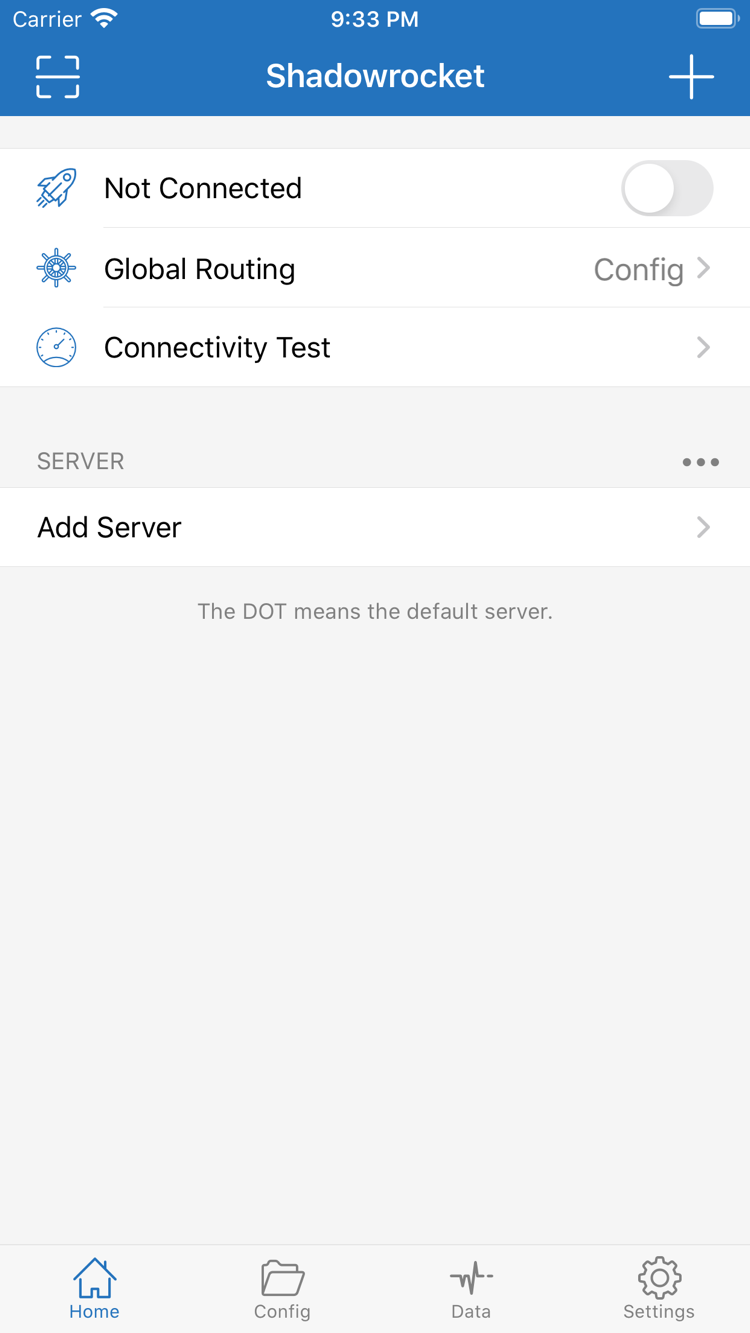
機能と設定メニュー
サーバー情報、Global Routing、Configは、それぞれ接続先、ルーティング方式、各リクエストへのルール適用方法を決めます。まずこの3つの役割を把握し、順番に調整しましょう。
DOMAIN-SUFFIX,example.com,PROXY
FINAL,DIRECTルール振り分けを使うと、1つの設定内でドメイン、アドレス範囲、その他の通信を区別できます。HomeでGlobal RoutingをConfigに設定し、現在有効なConfigファイルを確認したうえで、ルールを上から順に整理します。DOMAIN-SUFFIXはドメインのサフィックス、IP-CIDRはアドレス範囲を指定します。PROXY、DIRECT、REJECTはルールの適用先を示すポリシーであり、サーバーアドレスではありません。より具体的な条件を先に置き、FINALは末尾に配置します。変更後は対象のリクエストで適用結果を確認してください。接続スイッチの状態だけでは、振り分けが正しいか判断できません。
Settings → On DemandOn Demandは条件に応じてVPN接続を開始する機能です。ルールファイルで各リクエストに適用するポリシーとは別の仕組みです。まず手動接続でサーバーと設定が使えることを確認し、SettingsでOn Demandの条件を確認して、現在のネットワーク環境に合わせて設定します。テスト前に既存の条件を記録し、ネットワークを切り替えたときに想定どおり接続されるか確認してください。手動で切断した後に再接続される場合は、VPN設定を何度も削除するのではなく、まずここを確認します。調査中は自動接続の条件を一時的に無効にし、確認後に戻すと、接続動作をスイッチの不具合と誤認しにくくなります。
Add Server → TypeShadowrocketはShadowsocks、VMess、VLESS、Trojanなどのプロトコルに対応しています。追加時は、自分が持っているサーバー情報を確認してください。Add ServerでTypeを選び、Host、Port、認証情報、通信パラメータを順に確認します。プロトコルごとに必要な項目は異なるため、あるプロトコルの認証情報を別のTypeに入力しないでください。既存の共有リンクやQRコードがある場合は、対応する読み込み機能を使えます。読み込み後も内容を確認してください。プロトコル名が示すのは接続方式であり、サーバーへの到達性、アカウントの有効期限、実際の速度を保証するものではありません。それぞれ個別にテストし、Typeの切り替えだけで解決しようとしないでください。
https://example.com/sub?token=xxxxサブスクリプションURLはサーバー一覧の取得・更新に使うもので、単一サーバーの共有リンクとは用途が異なります。自分で用意したサブスクリプションをAdd ServerでSubscribeから追加し、URLを入力して保存した後、一覧に想定した項目が作成されたか確認します。更新できない場合は、URLが完全か、サブスクリプションが有効か、現在のネットワークからアクセスできるかを確認してください。同じサブスクリプションを続けて追加しないようにします。サブスクリプション内の認証情報は機密情報です。スクリーンショットやログを共有する前に隠してください。例示用のURLでは接続できません。このサイトではサブスクリプションを提供していません。内容や利用可否は、利用中のサービス提供元に確認してください。
[General]
bypass-system = true

[Rule]
FINAL,DIRECTConfigファイルには、全般設定、ルール、ドメインのマッピング、URL Rewriteなどが含まれます。サーバー一覧を保存するサブスクリプションURLとは別のものです。編集前に復元可能なコピーを保存し、General、Rule、Host、URL Rewrite各セクションの構文と用途を確認してください。一度に変更するのは1つの設定グループにし、有効化後に対象のリクエストを検証してから次に進みます。iCloud同期を使う場合は、サインイン中のアカウントと関連設定を確認し、ファイルの同期と現在のデバイスでの有効化を区別してください。別のデバイスでも同じファイルが使われているとは限りません。アカウントやサーバーの認証情報を、公開共有する設定ファイルに含めないでください。
Connectivity Test / Data / DiagnosticsHomeのConnectivity Testはサーバーの応答確認、Dataは通信量の確認に利用できます。さらに詳しく調べる場合は、SettingsのDiagnosticsを使います。テスト結果の数値は、現在のテスト方法とネットワーク環境を反映したもので、すべてのリクエストの実際の状態を示すわけではありません。応答があるのに目的のページを開けない場合は、Global Routing、ルールの適用結果、ドメイン解決、サーバー設定を確認します。すべての項目が失敗する場合は、まず端末のネットワークとサブスクリプションの状態を確認し、次にパラメータを調べてください。問題を記録するときは、使用モード、操作手順、エラーメッセージを記載します。記録を送信する前に、サブスクリプションURLと認証情報を隠してください。
Configは現在の設定ファイル内のルールに基づいてリクエストの送信先を決めます。ルール振り分けを利用する際の基本モードです。Proxyは対象の通信をプロキシモードで処理し、Directは対象の通信を直接接続で処理します。モード名が示すのは通信の処理方法であり、サーバーの接続状態ではありません。Homeのスイッチがオンでも、Directを選んでいる通信が選択したサーバーを経由しているとは限りません。
初回設定では、まずProxyを使って既存サーバーへの基本接続を確認し、その後Configに戻して振り分けを確認できます。Proxyでは正常でConfigで問題が起きる場合は、現在の設定ファイル、ポリシー名、ルールの順序を重点的に確認します。どちらのモードでも失敗する場合は、ネットワーク、認証情報、通信パラメータを先に確認し、多数のルールを同時に変更しないでください。毎回のテストで変更要因を1つに絞れば、問題を特定しやすく、直前の動作状態にも戻しやすくなります。
デバイスと入手方法
どちらのデバイスもApp StoreからShadowrocketを入手します。システム要件、互換性、ユニバーサル購入の適用範囲は、App Storeの製品ページに記載された内容をご確認ください。
App Storeで開発者名とアプリIDを確認します。購入後、初めて接続するときに表示されるシステムのVPN構成許可を確認し、自分のサーバー情報を読み込んでください。
iPhoneの説明を見る →購入時と同じApple IDで購入済み項目を確認します。インストール後は、サブスクリプション、現在のConfig、VPNの許可をそれぞれ確認してください。アプリを復元しても設定まで復元されるわけではありません。
iPadの説明を見る →Mac・Apple TVでも同じApp Storeから入手できます。対応状況はストアページの互換性表示をご確認ください。
iPadで長い設定を読んだり編集したりするときは、まずルールリファレンスを参照して各セクションを理解してから、現在のファイルを変更します。iPhoneに切り替えたら、Homeで選択されているサーバーとGlobal Routingを改めて確認してください。2台のデバイスではネットワーク環境、VPNの許可、現在の有効状態が異なる場合があります。同じ設定ファイルを使っていても、それぞれのデバイスで検証してください。ファイル名が同じというだけで確認を終えないようにします。
初回接続時に表示されるシステムの許可画面は、VPN構成を作成するための手順です。操作元がShadowrocketであることを確認し、システムの案内に従って認証してください。その後接続できない場合は、システムに登録されているVPN構成とアプリの状態を確認します。アプリの購入記録はApp Storeで管理され、サーバーへのアクセス権は自分が利用しているサービスによって決まります。それぞれ別に確認してください。
入手手順を見る →初回設定の手順
開始前に、自分が用意したサブスクリプションまたはサーバー情報を準備します。以下の3ステップは基本的な操作順です。項目の入力方法や失敗時の対処については、詳しいチュートリアルをお読みください。
HomeでAdd Serverを開きます。既存のサブスクリプションURLを使う場合はSubscribeを選びます。手動で入力する場合は、まずTypeを選択し、Host、Port、認証パラメータを確認してください。保存後、SERVER一覧に想定した内容が登録されたことを確認します。保存操作が完了したかだけで判断しないでください。
使用するサーバーを選択し、Global Routingを確認します。ルールで振り分ける場合はConfigを選び、Config内で有効なファイルを確認してください。サブスクリプションを読み込んだだけで、すべてのルール設定が完了したと思い込まないようにします。元の値を記録せずに、モードと複数のパラメータを同時に変更しないでください。
Homeの接続スイッチをオンにし、システムの案内に従ってVPN構成を許可します。その後、Connectivity Testを確認し、実際のリクエストで対象にアクセスできるか検証してください。結果が想定と異なる場合は、モードとエラー内容を記録し、ネットワーク、サーバーパラメータ、ルールの順に調べます。
正規アプリと購入について
Shadowrocketはクローズドソースの商用アプリです。入手、購入記録、アプリのアップデートはApp Storeで管理されます。正規アプリを確認する際は、開発者名、公式アイコン、アプリIDをあわせて確認してください。
開発者:Shadow Launch Technology Limited
アプリID:932747118
検索結果に表示された名称だけで判断せず、製品ページを開いてください。ページ上のアイコンをここに掲載された公式アイコンと照合し、開発者の正式名称と製品URL内のid932747118を確認します。3つが一致したら、価格と互換性の説明を確認してください。名称の似た別のアプリを選ばないようにしましょう。
ストアによって、表示されるアプリ、通貨、購入条件が異なる場合があります。検索結果に表示されない場合は、現在のApp Storeアカウントの国・地域と製品ページの案内を確認してください。検索結果が空でも、アプリが存在しないとは限りません。システム要件は必ずApp Storeページの記載に従い、購入前に現在のデバイスが互換性の対象に含まれることも確認してください。
アカウントの国・地域の変更には、Appleのアカウント条件や現在の購入状況が関係します。自分のアカウント設定に表示される案内を読んでから判断してください。検索結果を表示するためだけにアカウント設定を何度も切り替えず、まず正確な製品ページで情報を確認しましょう。
米国ストアでの参考価格は$2.99で、買い切りです。実際の価格と通貨は購入時のApp Storeページをご確認ください。この料金で購入できるのはアプリの使用権であり、サーバーアドレス、サブスクリプションの認証情報、接続サービスが自動的に付属するわけではありません。購入後、自分で用意したサブスクリプションまたはサーバー情報を読み込む必要があります。
このサイトではノードやサブスクリプションの提供、販売、推奨はしていません。アプリの購入に関する問題はApp Storeの注文履歴とアカウント情報を確認してください。サブスクリプションの期限切れやサーバー認証の失敗などは、利用中のサービスの状態を確認します。料金と利用権を分けて考えると、適切な確認先がわかります。
同じApple IDを使ってiPhoneやiPadで購入済みアプリを復元する場合は、まずApp Storeの購入済み項目を確認します。ユニバーサル購入とファミリー共有の適用範囲は、App Storeページの記載に従ってください。再購入を求められた場合は、購入時のアカウントと現在のアカウントが同じか、製品IDが一致するかを確認してから対応し、すぐに再度支払わないでください。
再インストールで復元されるのはアプリ本体のみです。サブスクリプションURL、設定ファイル、各デバイスのVPN許可は、実際のバックアップや同期の状態を確認して復元してください。その後のアプリ更新はApp Storeで行います。更新後に動作の変化を調べる場合は、まず現在のモードと設定を確認し、同じ手順でテストしてください。
新しい設定の読み込み、ルールの変更、デバイスの交換を行う前に、以前の設定を復元できるコピーがあることを確認します。ファイルの用途、選択したポリシー、変更理由は記録できますが、サブスクリプションの認証情報を公開メモに保存しないでください。問題が起きた場合は、最後に動作確認できた状態に戻してから、差分を少しずつ比較します。何度も削除して作り直すと、問題の原因を追跡するための情報が失われます。
このページはShadowrocket公式ガイドの設定入口です。このサイトが公式サイトです。各項目を詳しく確認する場合はチュートリアルへ、ルールの優先順位、FINAL、各セクションの構成を理解する場合はルールリファレンスへ進んでください。操作方法と仕組みの説明は別々に用意しています。初回接続前にすべての設定を一度に変更する必要はありません。
正規アプリの確認方法を詳しく見る →続きを読む
現在の手順に合った説明を選んでください。まず購入と許可に関する問題を解決し、次に既存サーバーへ接続できるかを確認して、最後にルールと自動接続の条件を設定します。
システムのVPN許可から始め、Not Connected、Global Routing、Connectivity Test、SERVERを順に確認します。各項目の役割と、許可後に確認すべき接続条件を解説します。
初回起動の説明を読む →自分が利用中のサブスクリプション一覧でテスト結果を確認し、応答時間、実際のリクエスト、サーバーの利用可否を区別します。接続先を選ぶ前にテスト方法を確認し、実際の用途でも検証してください。応答時間の数値だけで並べ替えないようにしましょう。
サーバー選択の説明を読む →App Storeで現地通貨の価格を確認する方法、購入済み記録の照合、アプリの使用権と既存サブスクリプションの利用権の違いを解説します。デバイスを交換する際は、まず購入時のアカウントを確認してから、設定と許可を復元してください。
購入に関する情報を読む →